


Панель Рисование
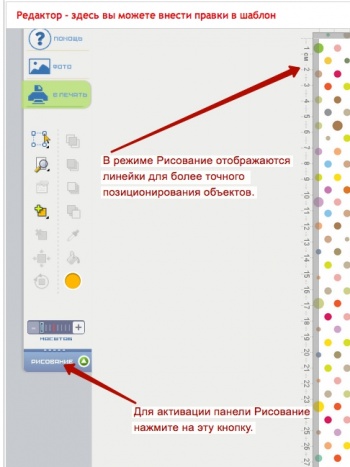
Использование панели Рисование даёт дополнительные возможности по редактированию шаблонов:
- Выделение объектов
- Управление свойствами объектов
- Добавление новых объектов
- Удаление объектов
- Перемещение объектов
- Вращение объектов
- Объект на передний план
- Объект на слой выше
- Объект на слой ниже
- Объект на задний план
- Взять цвет
- Назначить цвет
- Текущий цвет
и другие
Для отображения панели, нажмите на кнопку "Рисование", при этом слева и сверху шаблона появятся линейки для облегчения позиционирования объектов.
Рассмотрим доступные инструменты панели Рисование:
Выделение объектов
Меню этого инструмента будет отличаться в зависимости от того, выбран ли сейчас какой-нибудь объект (фотография, фоторамка, надпись, графический элемент и т.д) или нет.
Пример вида меню "Выделение объектов" без выделенного объекта и с выделенным объектом:
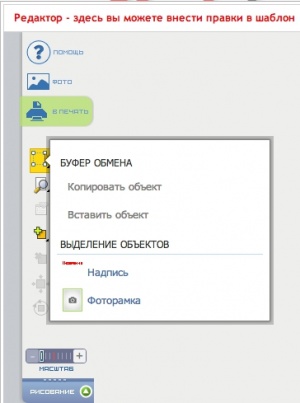
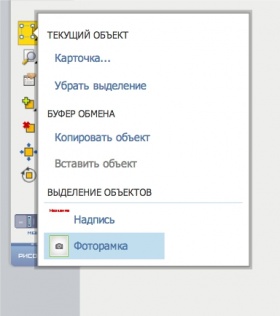
В нижней части меню с выделенным объектом отображается список объектов на данной странице шаблона. Мышкой можно выбрать объект и перейти к работе с ним.
Доступны свойства объекта (пункт "Карточка...").
"Убрать выделение" – снять выделение из выбранного объекта.
Копировать/вставить объект – копирование выбранного объекта и вставка скопированного объекта.
Выделение объектов – возможность выбрать другие объекты на странице.
Быстрый просмотр
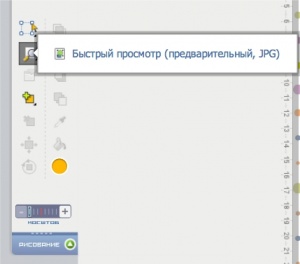
С помощью этого инструмента вы можете просмотреть целиком текущую страницу.
Диалог свойств
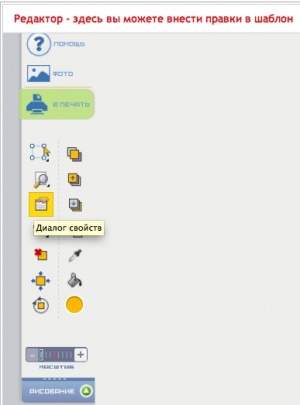
Инструмент вызова свойств объекта. Кнопка активна, если выбран какой-либо объект.
Добавить на страницу
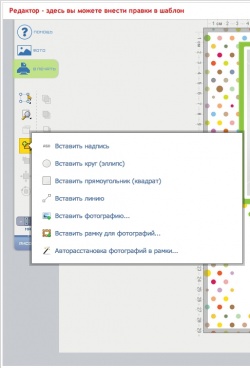
Пункты данного меню подробно рассмотрены в разделе "Добавление новых объектов".
Удалить
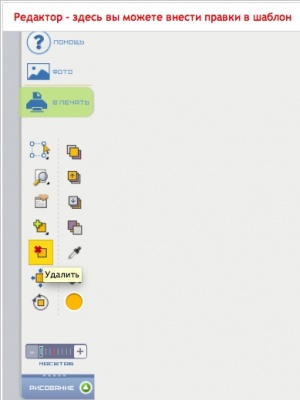
Удаление выбраного объекта. После нажатия откроется диалог подтверждения удаления.
Перемещение объекта
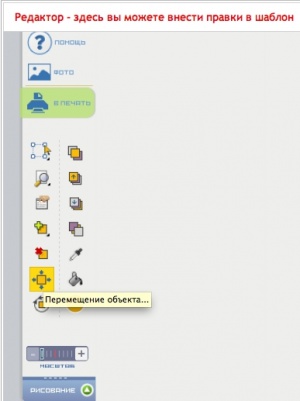
Управление позиционированием и размером выбранного объекта.
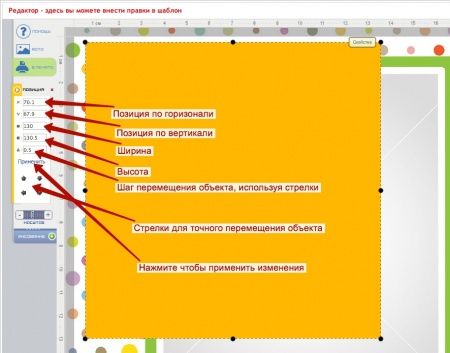
Диалог выбора позиции, размера объекта. Вы можете использовать стрелочки в нижней части диалога для перемещения объекта в выбранную сторону. Для выбора шага перемещения объекта с помощью стрелок используйте специальный параметр. Позиция объекта устанавливается относительно центра объекта. Единица измерения – миллиметр.
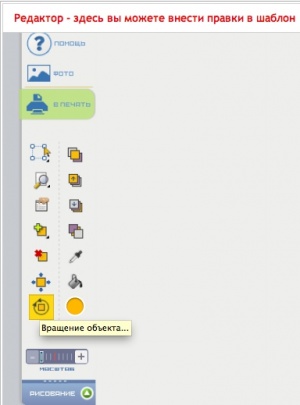
Вращение объекта
Управление углом наклона объекта.
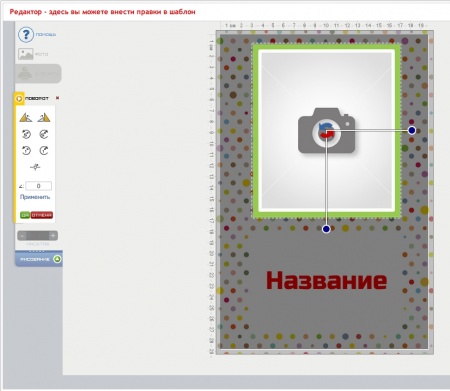
В диалоге вращения объекта вы можете вращать объект используя мышку и маркеры на объекте. Также используя кнопки поворота на 1, 5, 90 градусов. Вы также можете задать градус наклона вручную. После окончания вращения нажмите "Да" либо "Отмена" – для отмены вращения.
На передний план
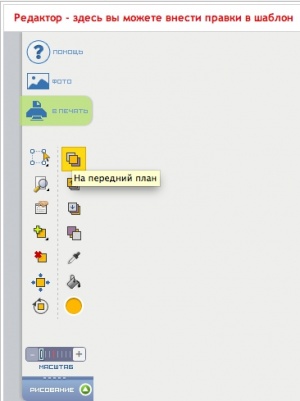
Перемещение объекта поверх всех других объектов на странице.
На слой выше
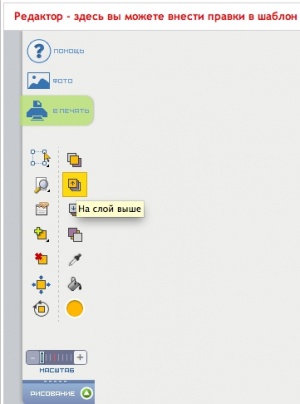
Перемещение объекта на один слой выше относительно других объектов на странице.
На слой ниже
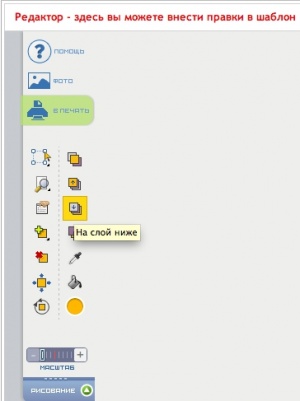
Перемещение объекта на один слой ниже относительно других объектов на странице.
На задний план
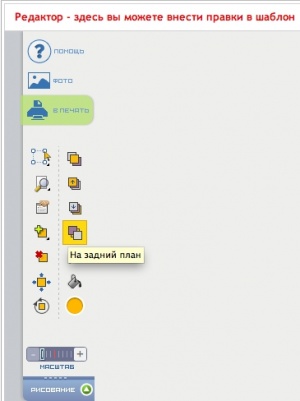
Перемещение объекта под все другие объекты на странице.
Взять цвет
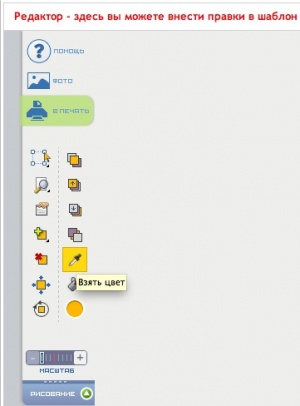
С помощью этой команды можно "считать" цвет выделенного объекта. Команда применима только к объектам, которые были созданы в редакторе: линия, круг (эллипс), квадрат (прямоугольник), надпись.
Назначить цвет
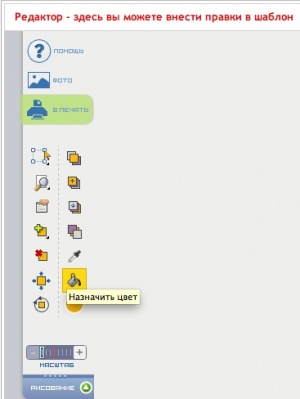
Назначение цвета выбранному объекту. Текущий цвет для назначения отображается под пиктограммой "Назначить цвет".
Выбрать текущий цвет
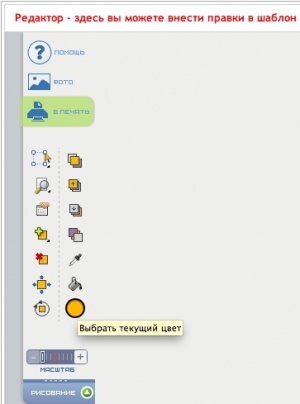
Вызов диалога выбора текущего цвета.
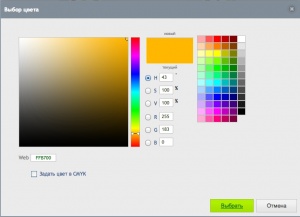
Диалог выбора цвета. Цвет можно задать в цветовых пространствах HSV, RGB, CMYK, Web, а также выбрать вручную либо из предустановленных значений цветов.