Майстер авторозстановки фотографій
Запуск майстра розстановки фотографій в рамки шаблону. Майстер розстановки може запускатися автоматично при відкритті редактора для деяких шаблонів. Майстер також може бути запущений в ручному режимі. Однак, майстер може бути недоступний для шаблонів, в яких ця функція не підтримується. Як правило, авторозстановка доступна в багатосторінкових шаблонах. Наприклад, в шаблонах фотобуків або календарів.
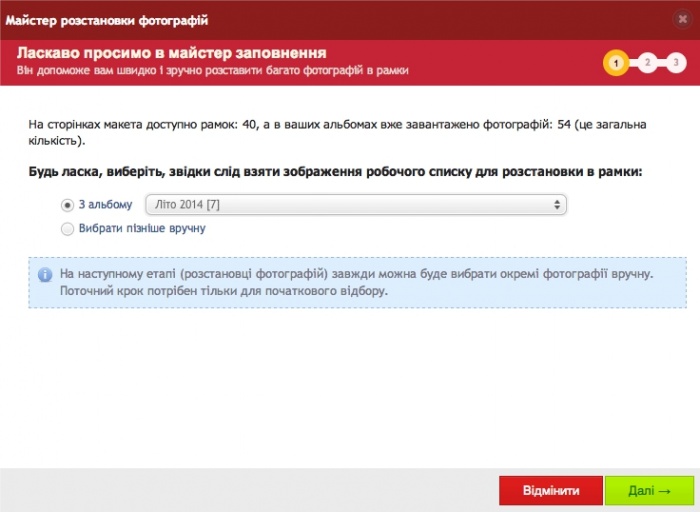
Крок 1. Вибір альбому джерела фотографій
Якщо у вас є вже завантажені фотографії, майстер запропонує вибрати альбом, з якого будуть взяті фотографії для розстановки. На третьому кроці майстра можна додати фотографії з інших альбомів, видалити непотрібні фотографії, а також розташувати фотографії в потрібному порядку вручну, якщо знадобиться. Якщо у вас немає завантажених фотографій – майстер запропонує завантажити їх.
Крок 2. Вибір порядку фотографій
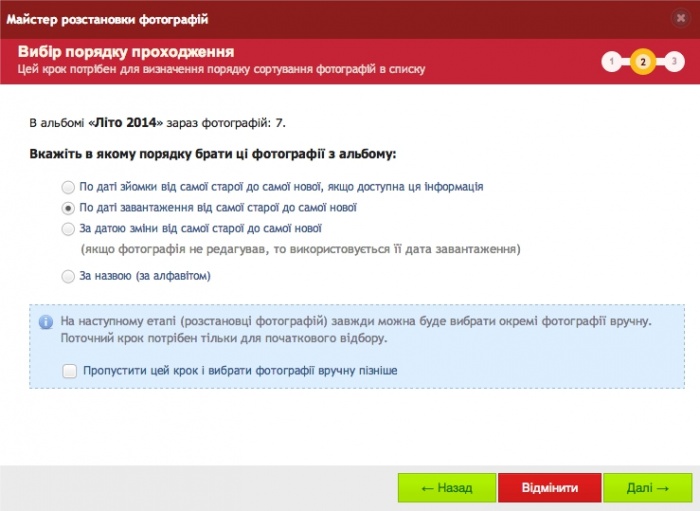
На цьому кроці потрібно вибрати, в якому порядку брати фотографії з обраного альбому. Доступно декілька варіантів. На наступному кроці можна буде змінити порядок фотографій.
Крок 3. Розстановка фотографій
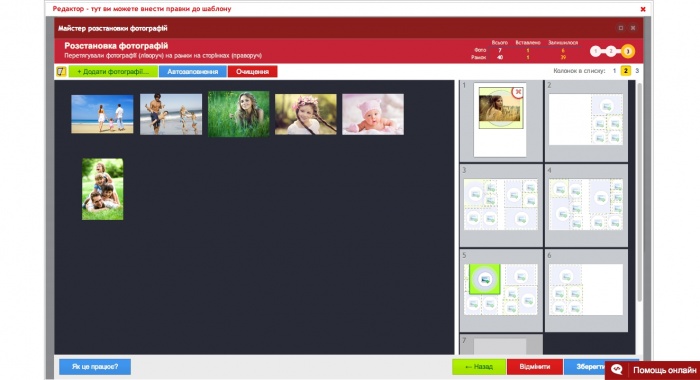
Зліва відображаються фотографії з обраного вами альбому у вибраному порядку. Ви можете додати інші фотографії натиснувши "Додати фотографії". Можете змінити порядок фотографій, перетягуючи їх мишкою. Після формування списку фотографій, запускайте розстановку фотографії кнопкою "Авторозстановка". Кнопка "Очищення" - запустить процедуру очищення списку фотографій.
У правій частині відображаються мініатюри сторінок шаблону з фоторамками. Фотографії повністю або частково можна розставити і вручну, просто перетягнувши окремі фотографії в фоторамки. Вставлену фотографію можна видалити, натиснувши на червоний хрестик у фоторамці.
У верхній правій частині відображається статистика: скільки фоторамок в шаблоні, скільки фотографій у списку, скільки фотографій вже розставлено і скільки рамок ще потрібно заповнити.
У випадку якщо в списку фотографій більше, ніж рамок в шаблоні, після запуску автозаповнення, використані фотографії будуть позначені зеленими рамками. Після автозаповнення ви завжди можете видалити окремі фотографії з рамок і заповнити ці рамки іншими фотографіями зі списку, перетягнувши мишкою фотографії в рамки.
Після закінчення розташування фотографій, натискайте кнопку "Зберегти зміни". Також ви можете повернутися на попередній крок майстра, натиснувши на кнопку "Назад", або скасувати роботу майстра, натиснувши "Скасувати".