


Dodawanie nowych obiektów
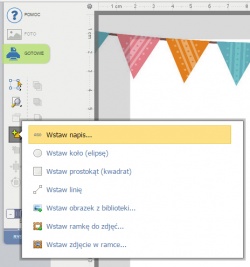
Przycisk uruchomienia menu wyboru dodawania obiektu na stronę znajduje się w pasku narzędzi Rysowanie
- Dodaj napis
- Dodaj koło (elipsę)
- Dodaj prostokąt (kwadrat)
- Dodaj linię
- Dodaj zdjęcie
- Dodaj ramkę do zdjęcia
- Automatyczne dopasowywanie zdjęcia do ramki
Szczegółowy opis wszystkich opcji tego menu.
1.Dodaj napis
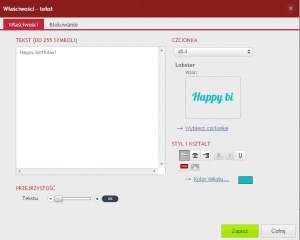
Po wybraniu tej opcji pojawi się okno, w którym możesz wpisać potrzebny tekst, wybrać czcionkę, jej rozmiar, kolor, styl kształtu, przezroczystość. Po wprowadzeniu tekstu i wyborze parametrów kliknij Zapisz. Następnie napis pojawi się na stronie. Zawsze możesz powrócić do parametrów napisu, wciskając przycisk „Właściowości”. Możesz również przesuwać napis i zmieniać rozmiar czcionki, przeciągając jedną z krawędzi napisu.

2. Dodaj koło (elipsę)
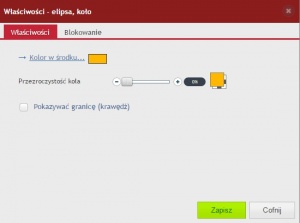
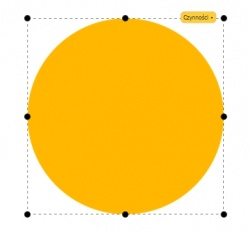
Po wybraniu tej opcji, do strony zostanie dodane koło, wybranego wcześniej koloru (lub koloru wybranego automatycznie, jeżeli nie był wcześniej wybrany). Kolor można wybrać we właściwościach koła (elipsy). Żeby zrobić z koła elipsę, pociągnij za oznaczenia centralne. Pociągając oznaczenia kątowe, możesz zmienić rozmiar koła (elipsy).
We właściwościach koła (elipsy) dostępne są opcje wyboru koloru, przezroczystości, a także granica (krawędź), grubość i kolor granicy.
3. Dodaj prostokąt (kwadrat)

Po wybraniu tej opcji, do strony zostanie dodany kwadrat, wybranego wcześniej koloru (lub koloru wybranego automatycznie, jeżeli nie był wcześniej wybrany). Kolor można wybrać we właściwościach kwadratu (prostokąta). Żeby zrobić z kwadratu prostokąt, pociągnij za oznaczenia centralne. Pociągając oznaczenia kątowe, możesz zmienić rozmiar kwadratu (prostokąta).
We właściwościach kwadratu (prostokąta) dostępne są opcje wyboru koloru, przezroczystości, a także granica (krawędź), grubość i kolor granicy.

4. Dodaj linię
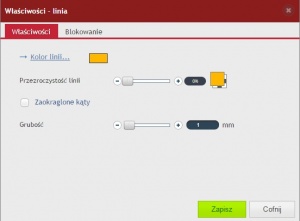
Po wybraniu tej opcji, do strony zostanie dodana linia, wybranego wcześniej koloru (lub koloru wybranego automatycznie, jeżeli nie był wcześniej wybrany). Kolor można wybrać we właściwościach linii. Pociągając za oznaczenia, możesz zmienić rozmiar i kąt nachylenia linii. Jeżeli klikniesz dwukrotnie myszką na linii otworzy się okno właściwości linii, w którym można zmienić kolor, przezroczystość, grubość linii, zaokrąglić kąt.
5. Dodaj zdjęcie
Proces dodawania zdjęć jest opisany w zakładce Praca ze zdjęciami.
6. Dodaj ramkę do fotografii
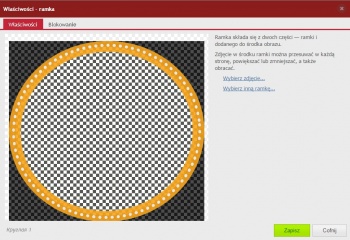
Po kliknięciu tej opcji, pojawi się okno wyboru ramek do fotografii. Warto zaznaczyć, że edytor pozwala dodać zdjęcie do strony, a potem wstawić go w ramkę lub dodać ramkę, po czym wybrać i wstawić zdjęcie do tej ramki.
Po dodaniu ramki do strony, można zmienić jej rozmiar, pociągając za znaczniki, przesunąć, obrócić. Żeby otworzyć okno właściwości ramki kliknij przycisk „Właściwości”.
We właściwościach ramki można wybrać zdjęcie do wstawienia do tej ramki, wybrać inną ramkę zamiast bieżącej, a także zmienić jej orientację. Z zasady ramki mają orientację poziomą i pionową. Jednak istnieją wyjątki. Jeżeli wybrana ramka posiada parę (ramkę innej orientacji) to zmiany orientacji można dokonać wybierając opcję „Zmień orientację ramki”. Jednak w edytorze ramki połączone w pary – poziome i pionowe, to dwa różne obiekty. Przy wyborze ramki do dodania do strony możesz wybrać którąkolwiek z pary.
Klikając w środek ramki na napis „Kliknij tutaj, żeby dodać zdjęcie”, otworzy się okno wyboru zdjęcia do wstawienia do tej ramki.7. Automatyczne dopasowanie zdjęcia do ramki.
Otwieranie menedżera dopasowywania zdjęć do ramek. Szczegółowo o menedżerze automatycznego rozmieszczenia zdjęć.